Як користуватися AI-агентами та доступом до даних GT Group
Два інструменти, підготовлені для GT Group: каталог AI-агентів під напрями компанії та робочий прототип (MVP) багаторівневого доступу до даних. Нижче — що це, як відкрити й що натискати, крок за кроком, зі скриншотами.
Вітрина готових до впровадження AI-агентів, згрупованих за напрямами GT Group (фінанси, трейдинг, логістика, нафтобази, АГЗС Rodnik, енергетика та інші). Для кожного агента — приклад під вашу компанію, очікуваний результат за 1/3/6 місяців, вартість, термін і прозорий розрахунок окупності.
▶ Відкрити: gt.initask.com · або кнопка «Каталог» угорі цієї сторінки.
1
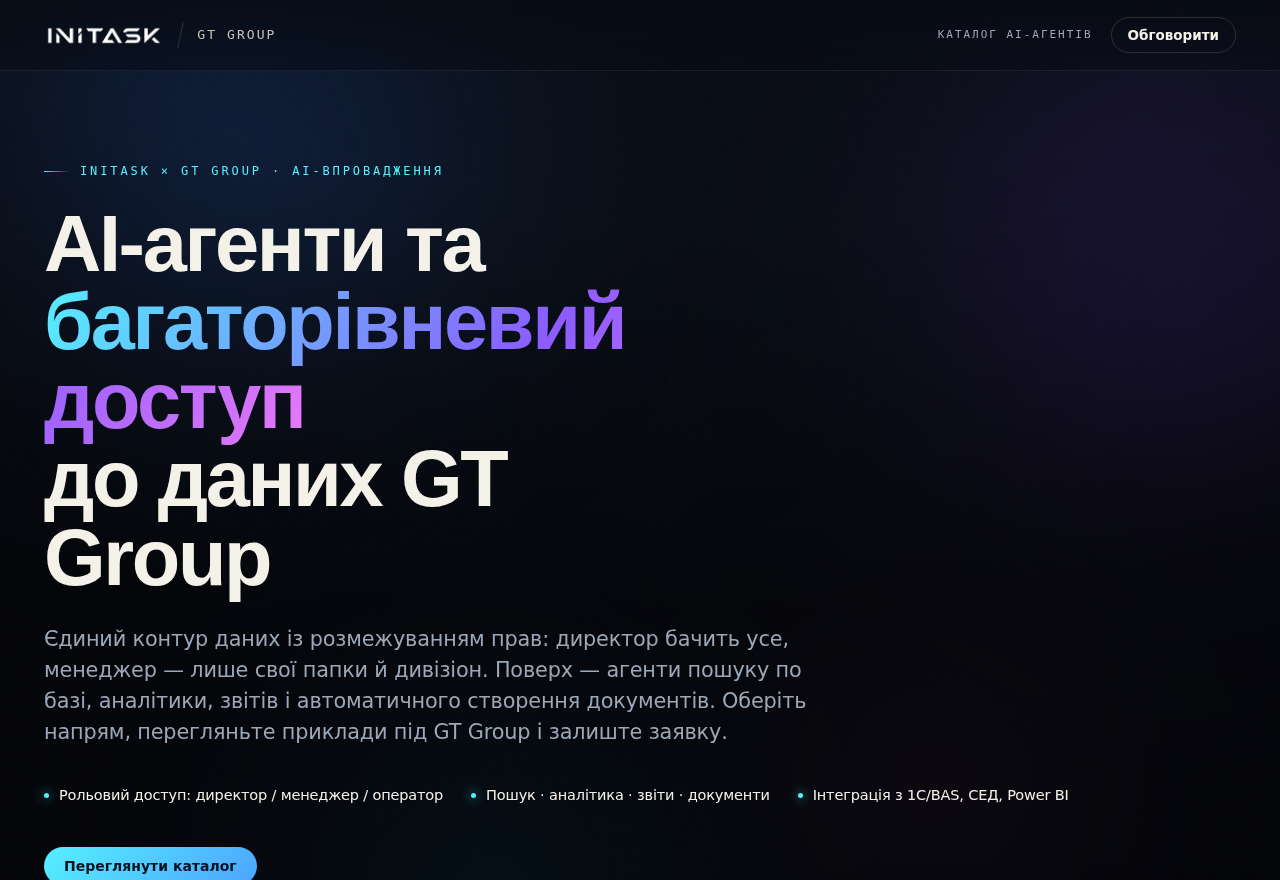
Головна: акцент на багаторівневому доступі
Перший екран одразу показує ключову тему — розмежування доступу до даних (директор / менеджер / оператор) і чотири пріоритетні функції: пошук по базі, аналітика, звіти, документи. Кнопка «Переглянути каталог» веде до напрямів.
2
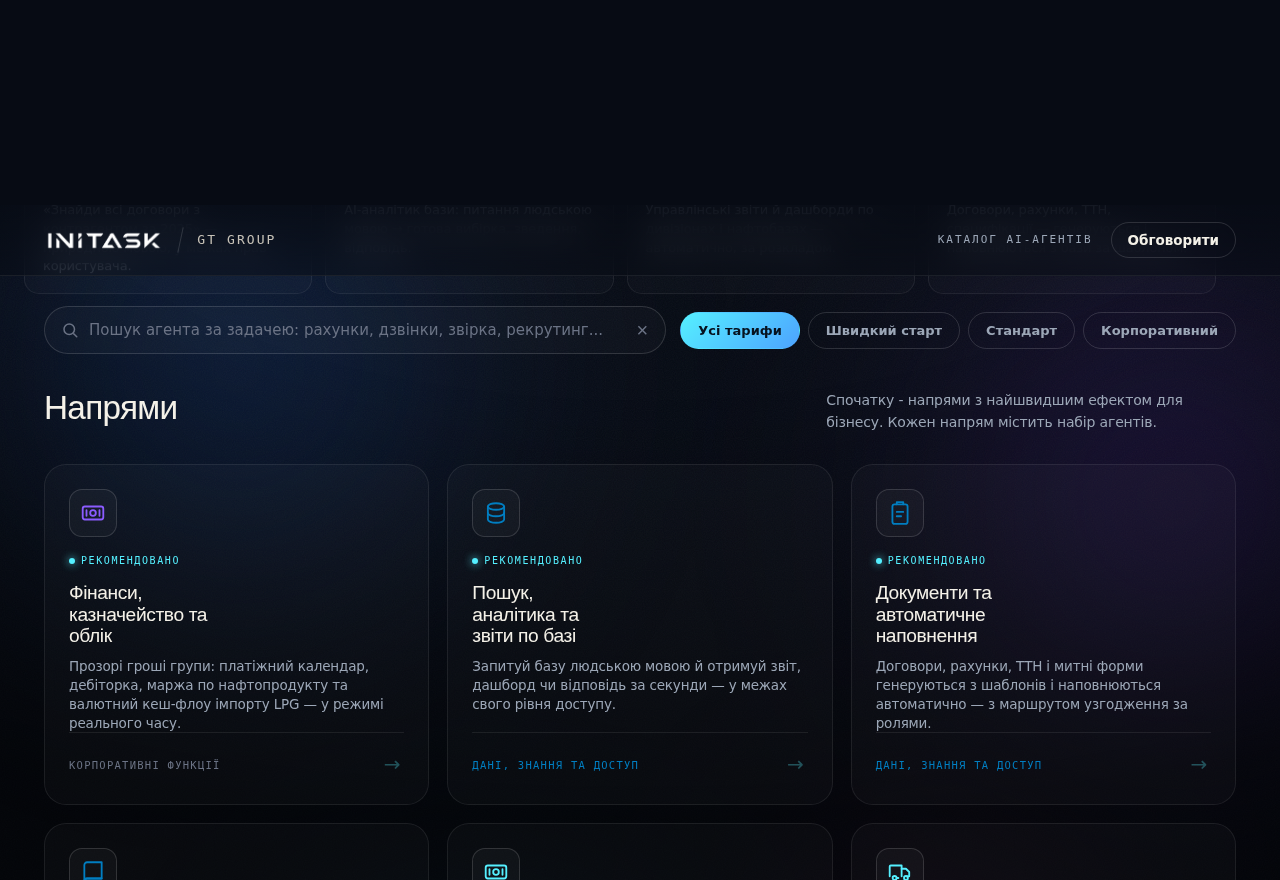
Сітка напрямів + пошук і фільтр тарифів
Нижче — напрями (плитки). Перші позначені «Рекомендовано» — з найшвидшим ефектом. Угорі: рядок пошуку агента за задачею і фільтр за тарифом (Швидкий старт / Стандарт / Корпоративний). Клік по плитці відкриває агентів напряму.
3
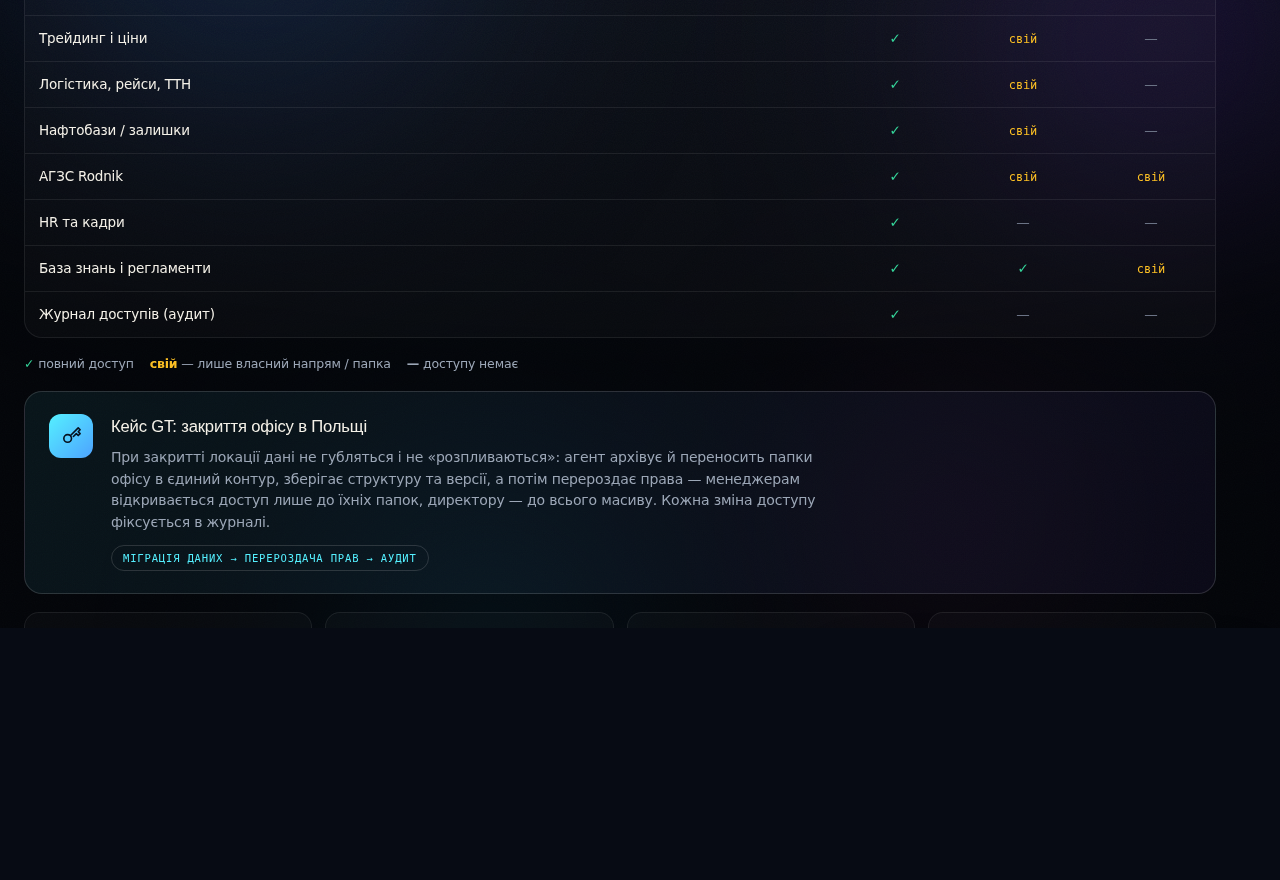
Секція «Багаторівневий доступ»
Окремий блок пояснює модель доступу: картки трьох ролей і матриця прав (хто які дані бачить) + еталонний кейс закриття офісу в Польщі. Це головний аргумент під запит директора.
4
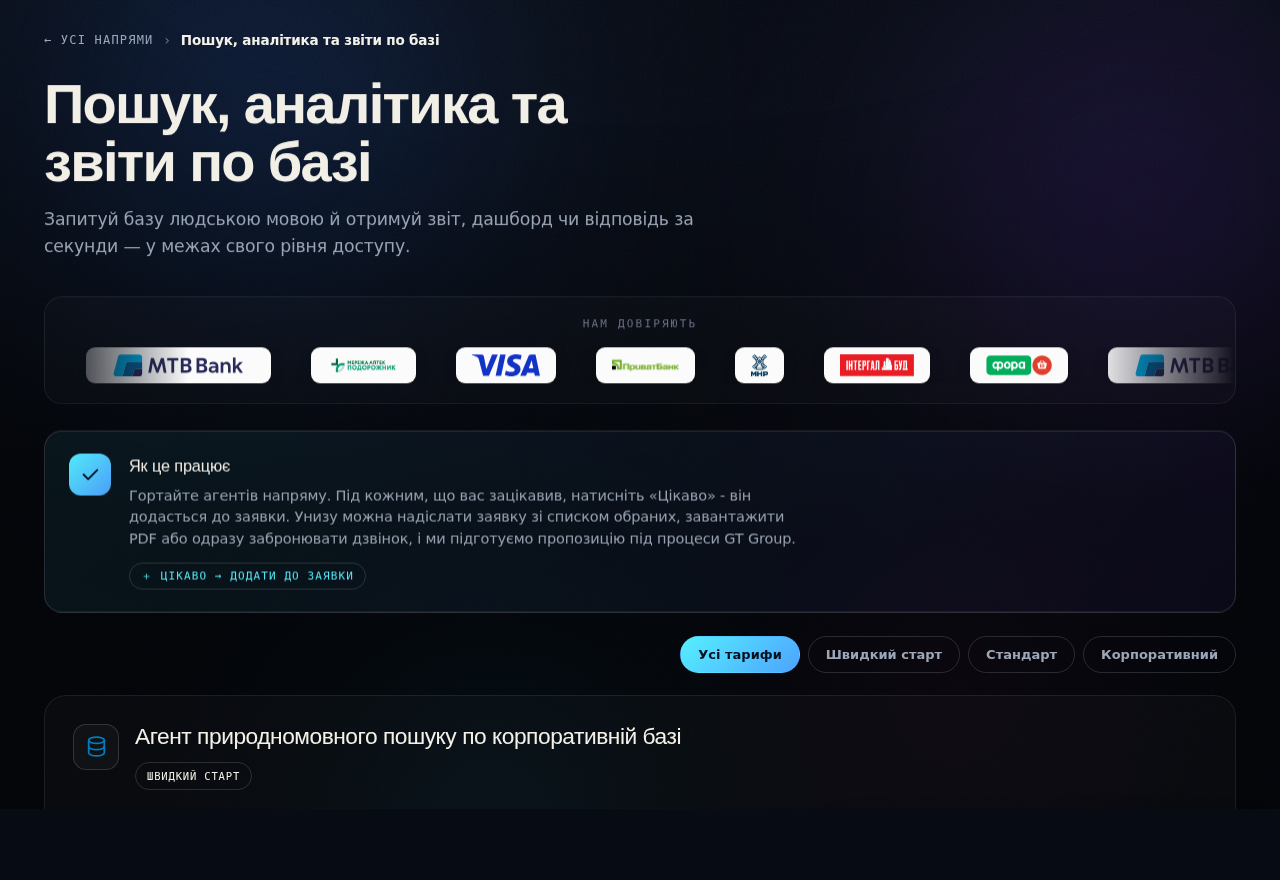
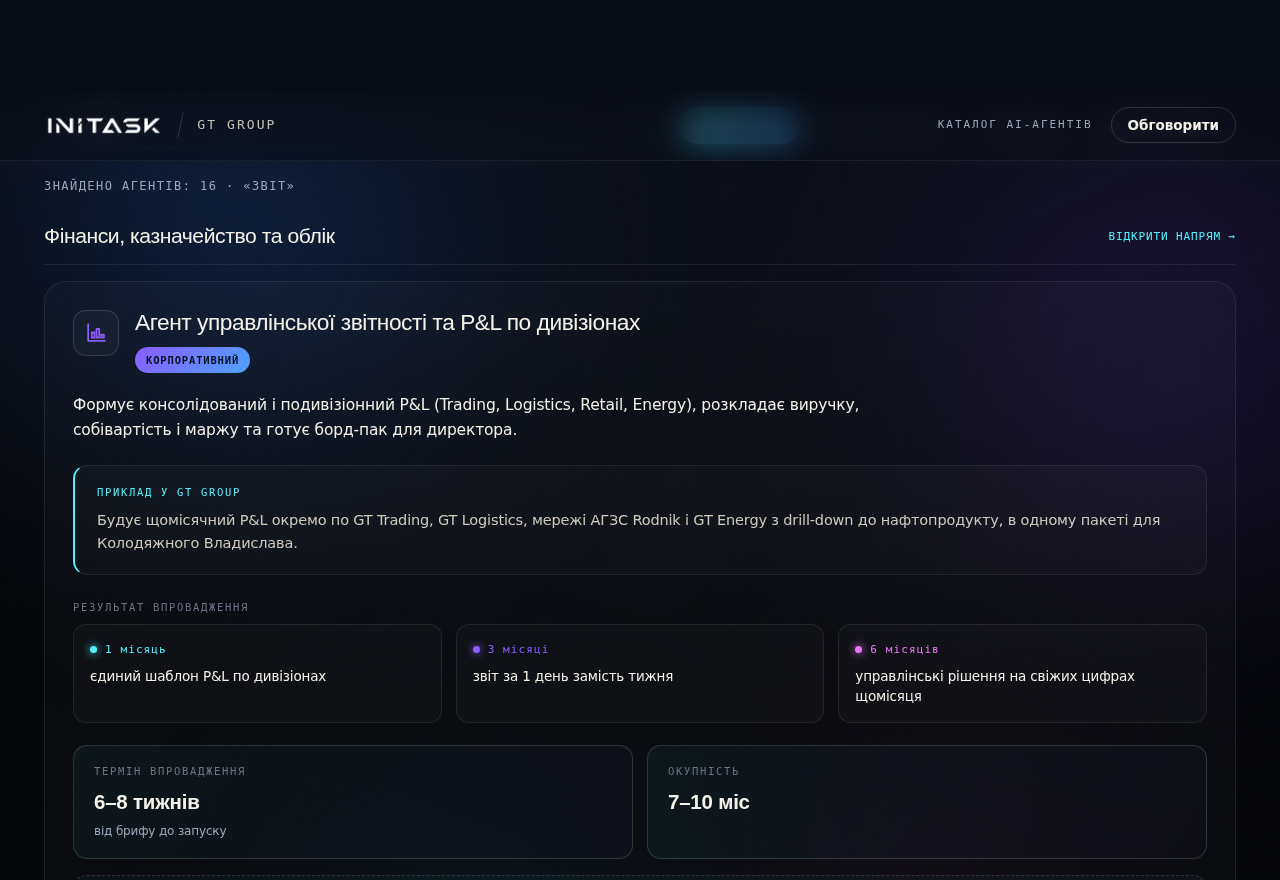
Картка агента: приклад, результат, окупність
Усередині напряму кожен агент має: що робить, приклад у GT Group, результат за 1/3/6 міс, термін, інтеграції та блок «Звідки окупність» — роль, яку розвантажує, годин рутини/міс, місячна економія й термін окупності. Кнопка «Цікаво» додає агента до заявки.
5
Пошук агента за задачею
У рядок пошуку введіть задачу (напр. «звіт», «дебіторка», «маршрут», «акциз») — каталог покаже всі релевантні агенти з усіх напрямів. Можна звузити фільтром тарифу.
6
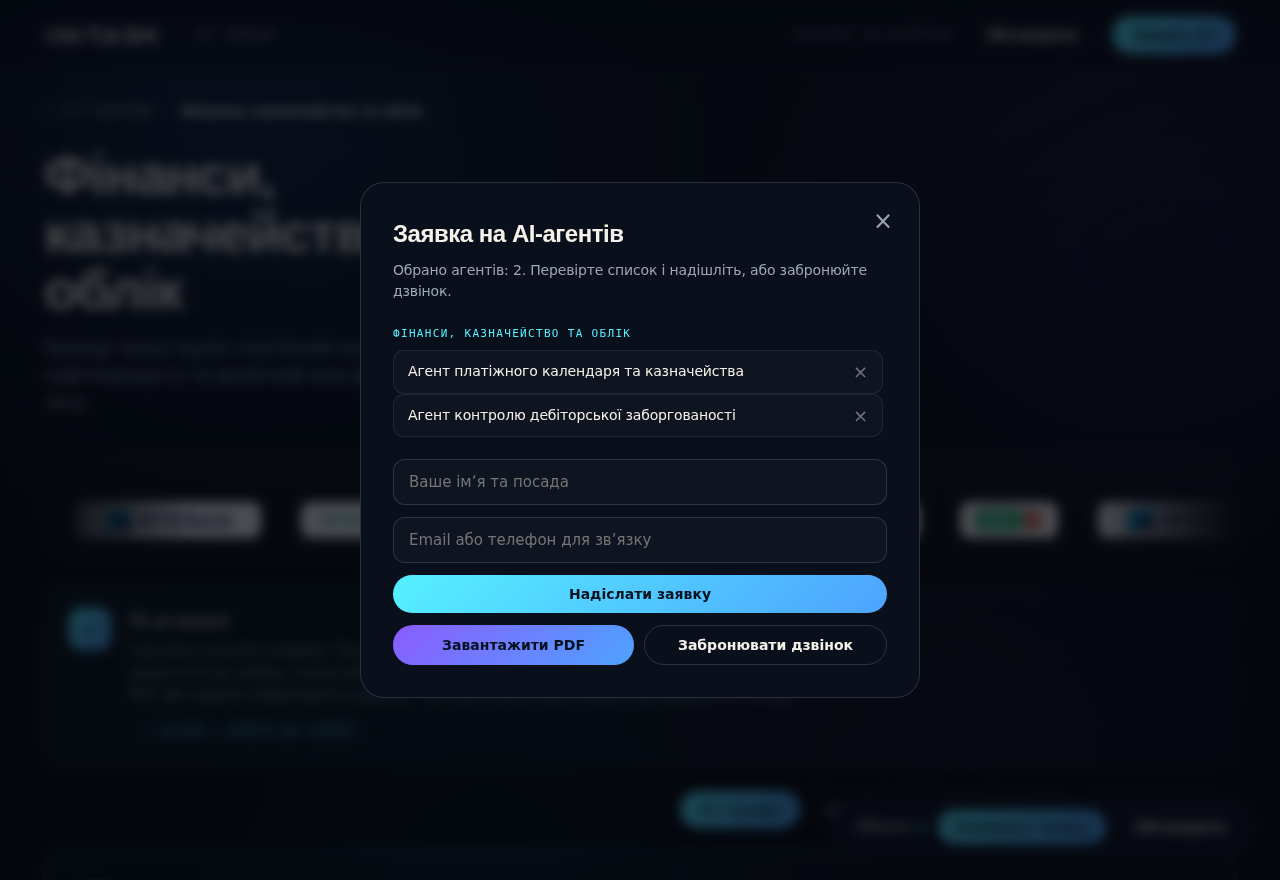
Підбірка та експорт комерційної пропозиції
Обрані агенти збираються в заявку. У вікні заявки можна залишити контакти, завантажити PDF (готова КП з прикладами й окупністю) або одразу забронювати дзвінок. Бекенду немає — це продаюча вітрина.
Порада для показу клієнту:
Почніть із секції «Багаторівневий доступ», потім відкрийте напрям «Пошук, аналітика та звіти по базі» і «Документи та автоматичне наповнення» — це прямі відповіді на запит Владислава.
Інструмент 2
MVP багаторівневого доступу
Робочий прототип на тестових даних GT Group. Показує найголовніше: під різними ролями видно різні дані. Усе клікабельне — можна показувати наживо.
▶ Відкрити: gt.initask.com/demo.html · або кнопка «Відкрити MVP» угорі.
Владислав Колодяжний
Директор
Повний доступ: усі дивізіони, фінанси, всі нафтобази, журнал доступів.
Олег Семенюк
Керівник логістики
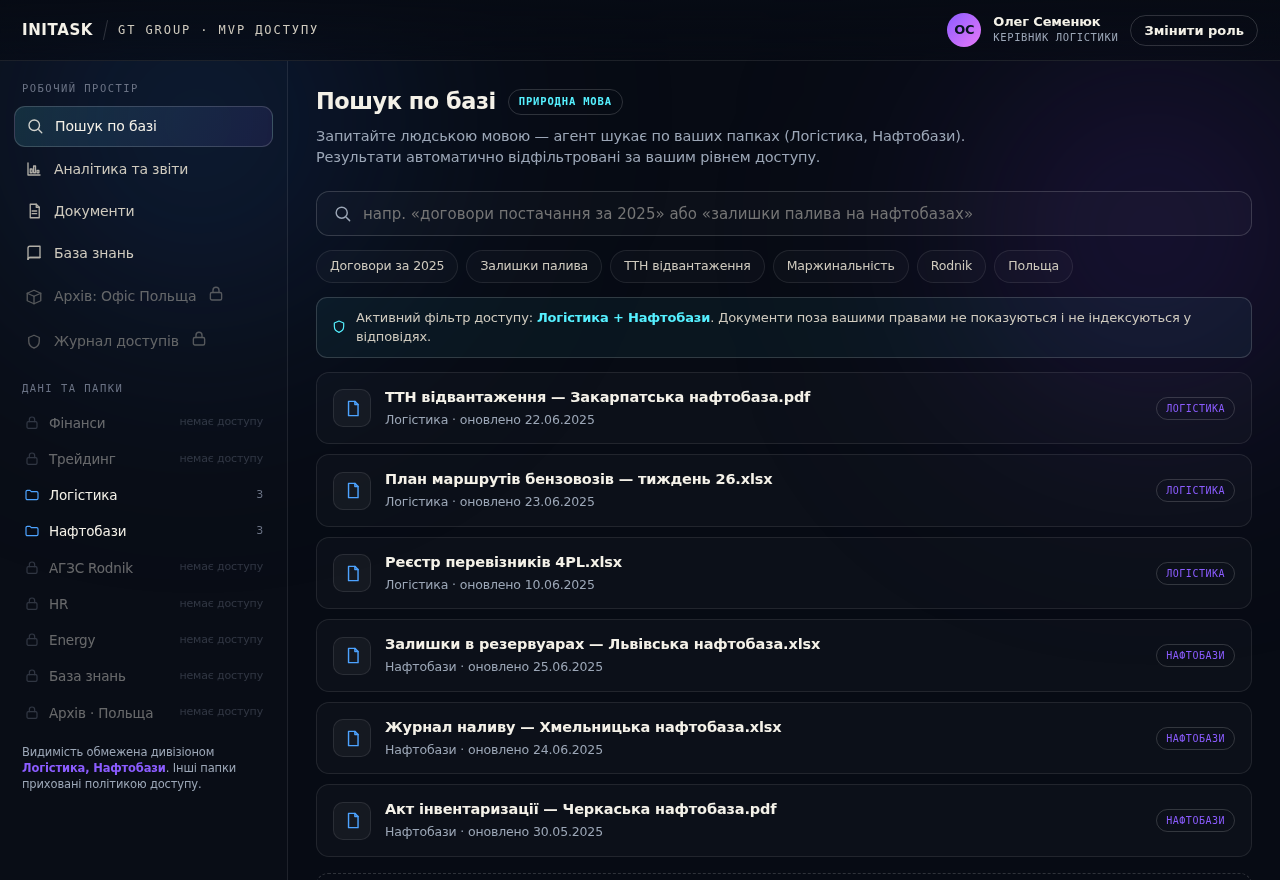
Лише Логістика + Нафтобази. Без фінансів і трейдингу.
Ірина Ткач
Оператор АГЗС
Лише своя станція Rodnik і типові документи.
1
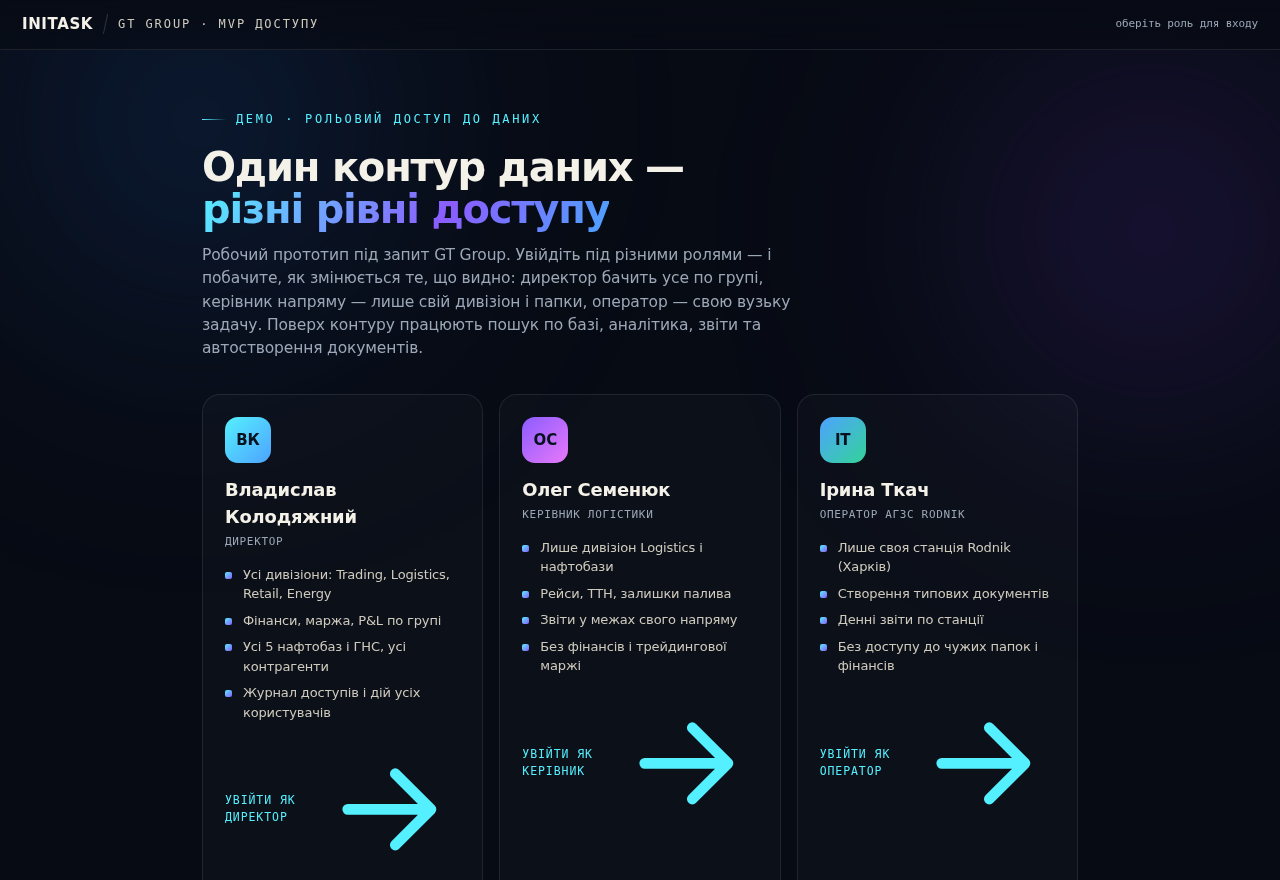
Екран входу: оберіть роль
На старті — три ролі. Клік по картці = вхід під цією роллю. Роль можна змінити будь-коли кнопкою «Змінити роль» вгорі праворуч — це найнаочніший спосіб показати різницю доступу.
2
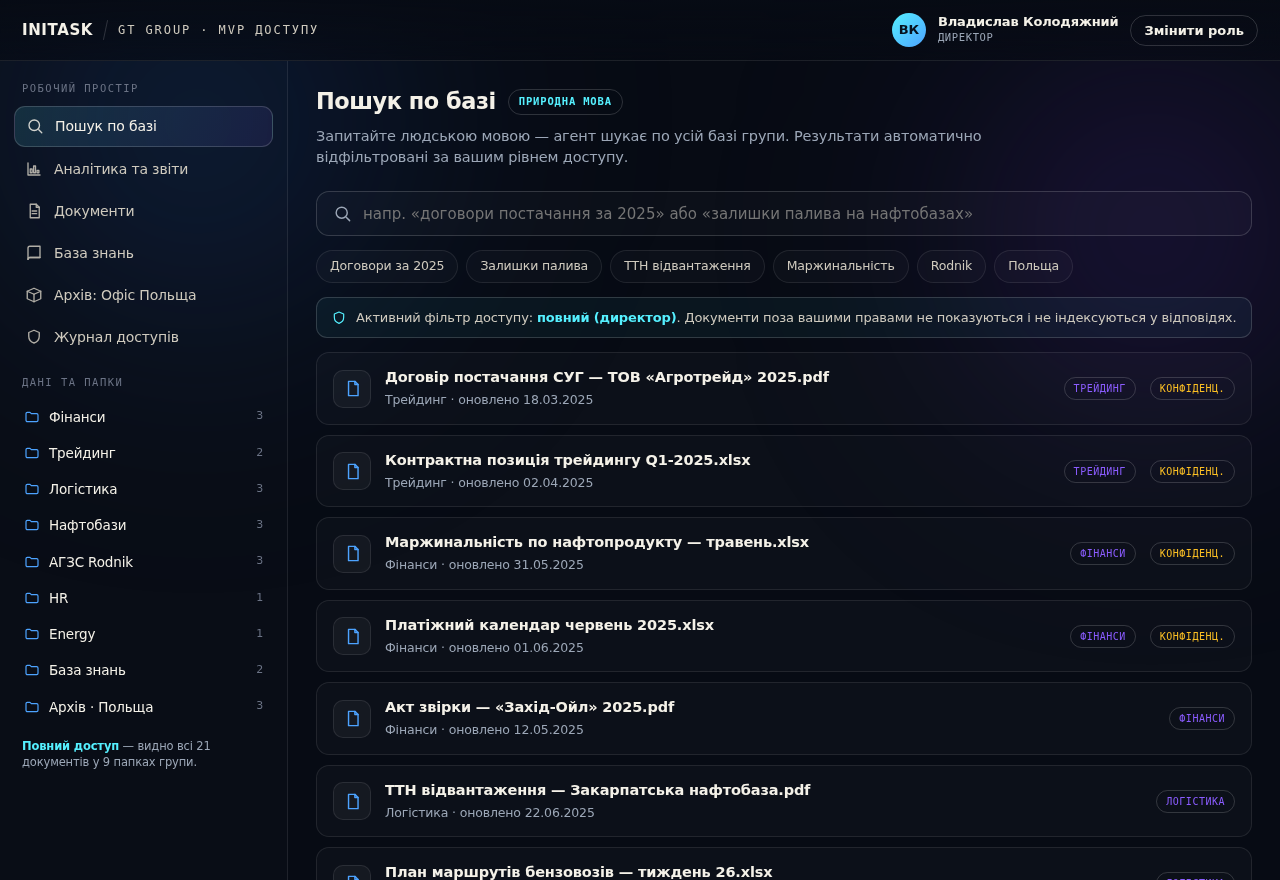
Директор: пошук по всій базі
Зліва — дерево всіх папок (усі дивізіони). У центрі — пошук природною мовою: введіть запит або натисніть готову підказку. Директор бачить усі документи. Угорі видно активний фільтр доступу — «повний».
3
Менеджер: видно лише свої папки
Перемкніться на «Керівник логістики». Тепер у дереві відкриті лише Логістика й Нафтобази — решта папок під замком «немає доступу». Пошук показує тільки дозволені документи, а внизу — чесний підпис: «N документів існують, але приховані вашим рівнем доступу».
Те саме розмежування працює для оператора — він бачить лише свою станцію Rodnik.
4
Аналітика та звіти — під роль
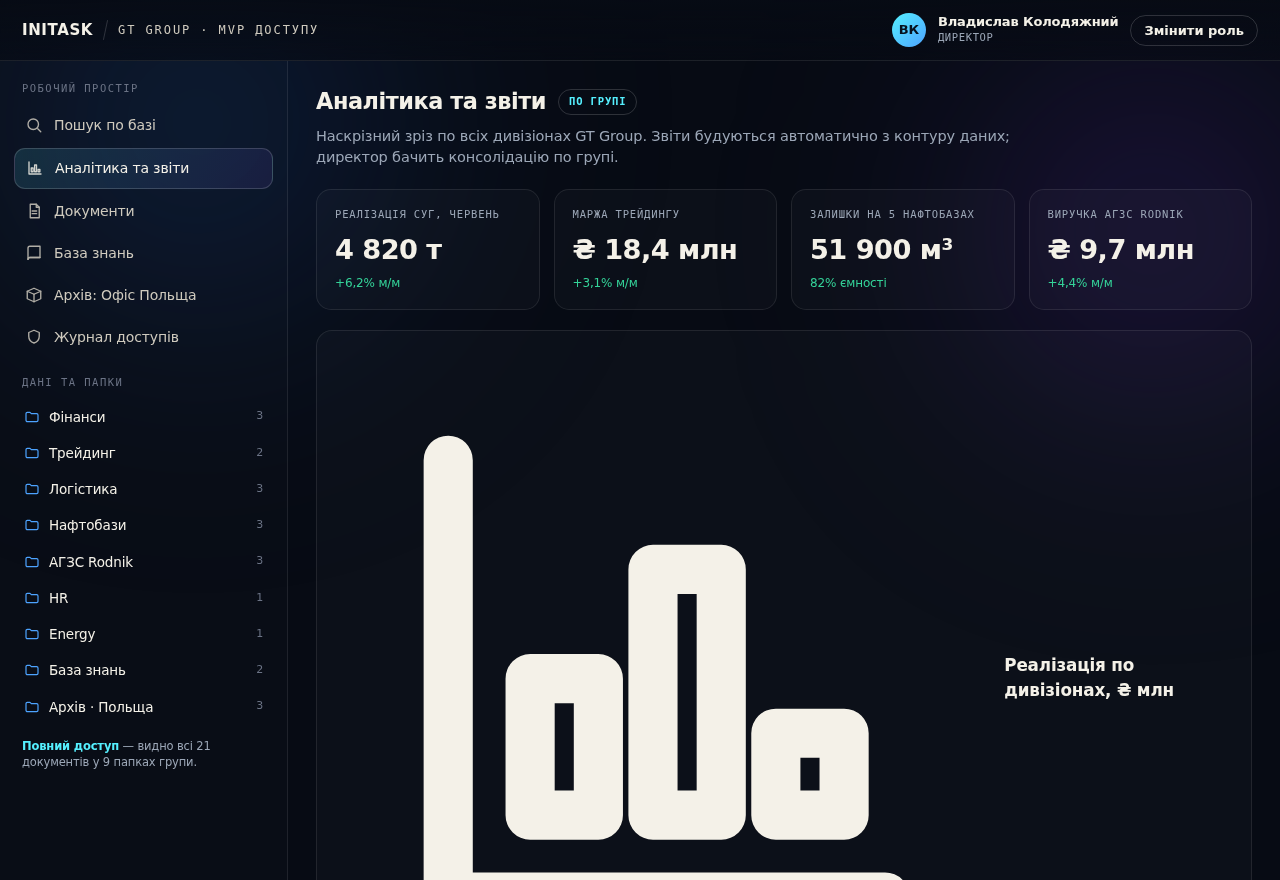
Розділ «Аналітика та звіти» будує дашборд автоматично. Директор бачить зведення по всій групі (реалізація СУГ, маржа, залишки по 5 нафтобазах, виручка Rodnik); менеджер — лише свій напрям; оператор — лише свою станцію.
5
Документи з автоматичним наповненням
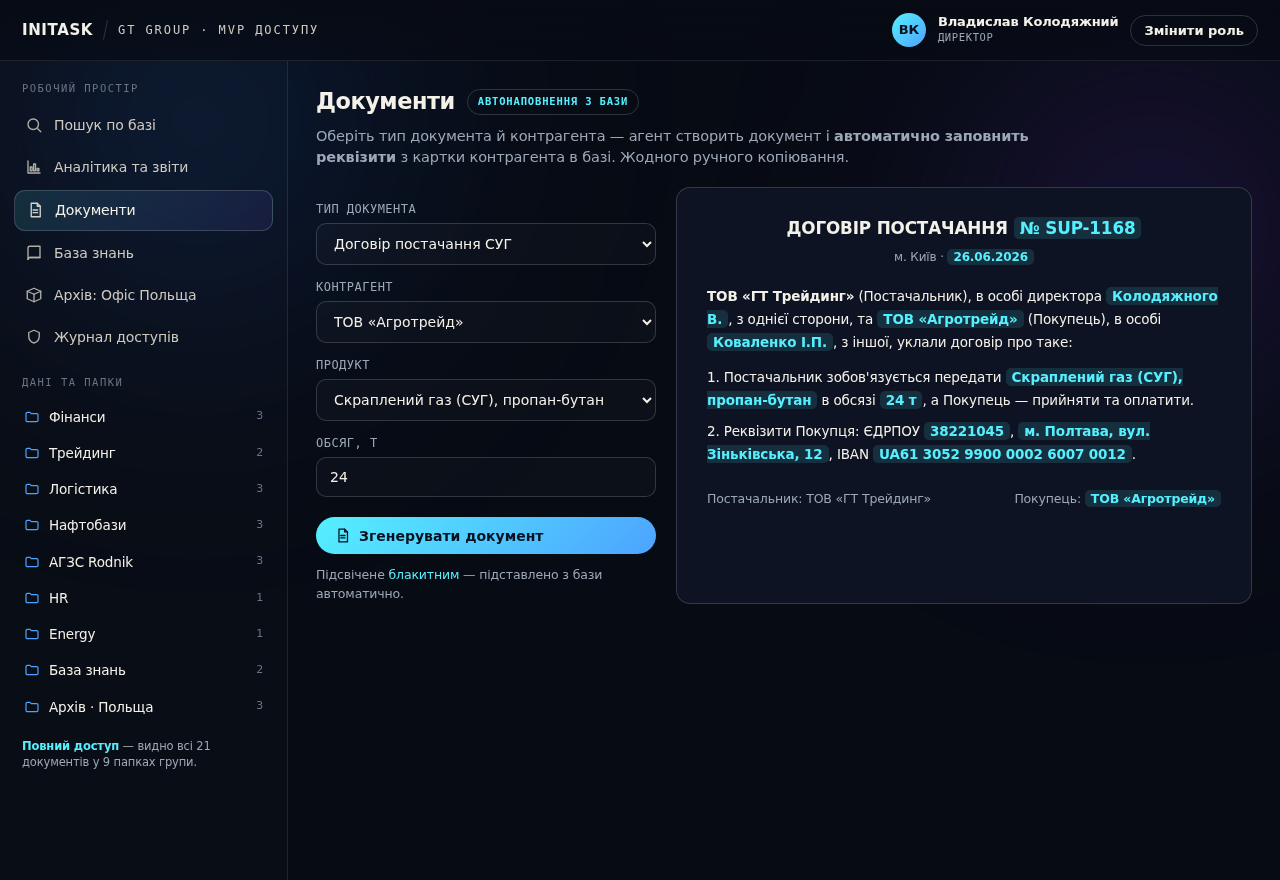
Розділ «Документи»: оберіть тип (договір / ТТН / рахунок), контрагента, продукт і обсяг — система згенерує документ і підставить реквізити з бази (ЄДРПОУ, адреса, IBAN, директор). Підставлене підсвічене блакитним. Жодного ручного копіювання.
6
Кейс «Закриття офісу в Польщі»
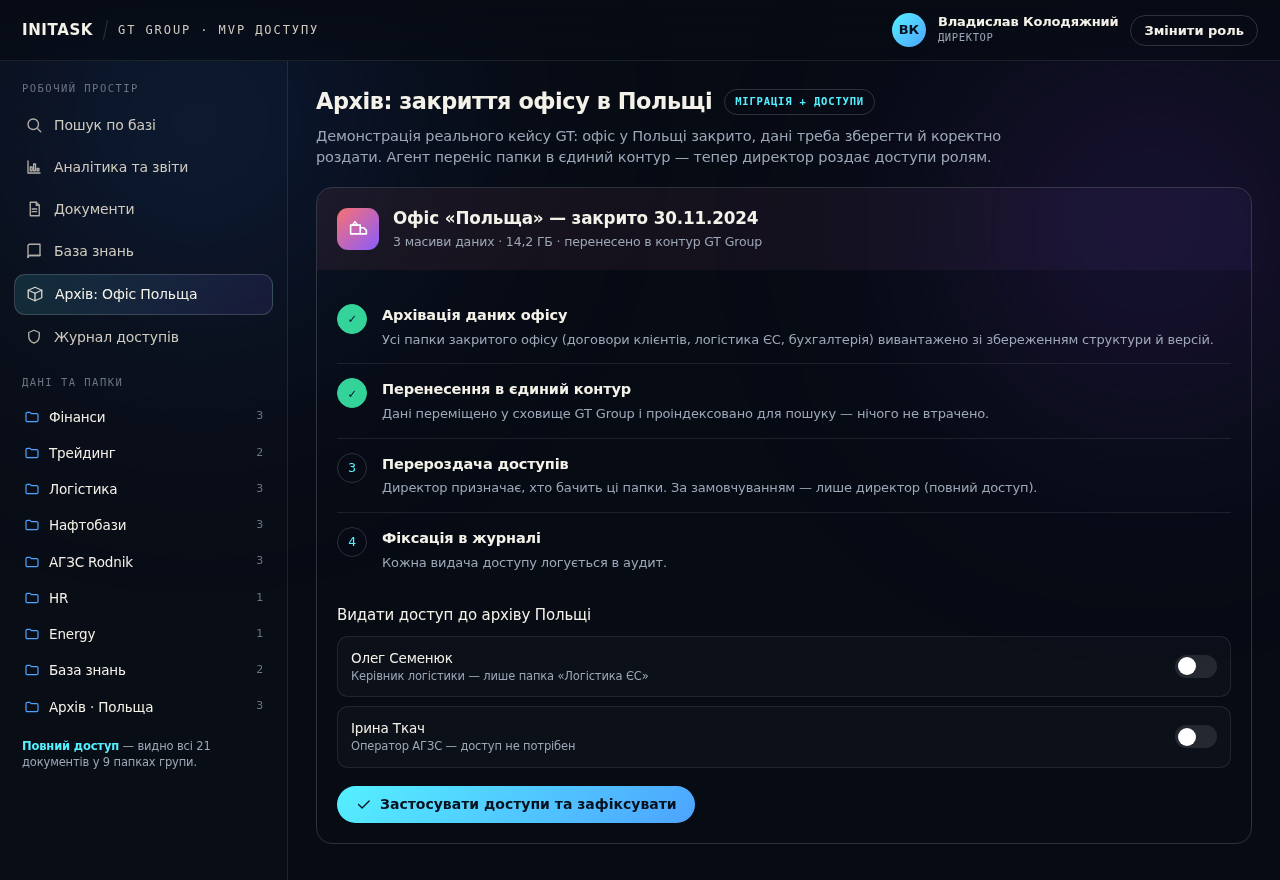
Розділ (видно директору) відтворює ваш сценарій: дані закритого офісу заархівовано → перенесено в єдиний контур → директор роздає доступи перемикачами (кому які папки) → кожна видача фіксується в журналі. Натисніть «Застосувати доступи» — побачите підтвердження.
7
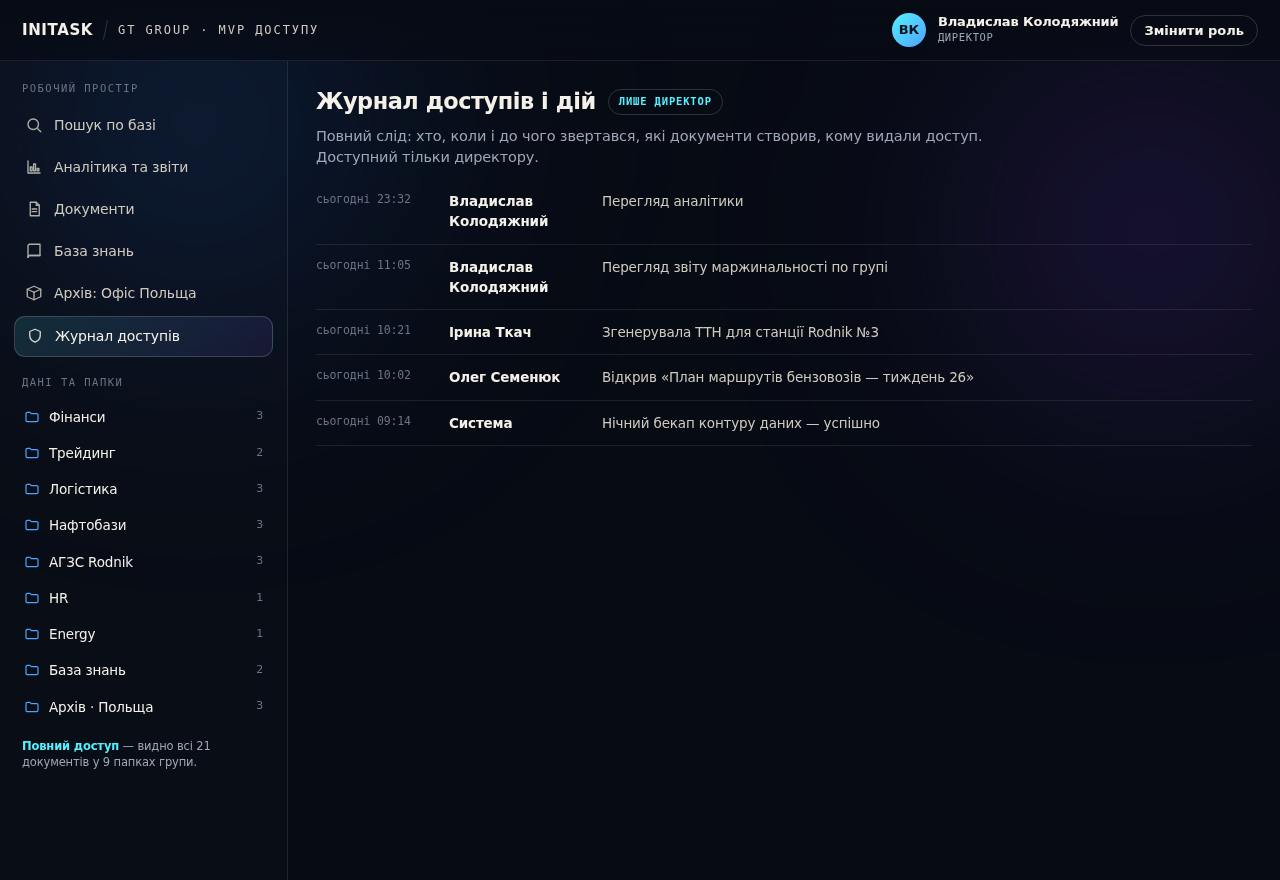
Журнал доступів (аудит) — лише директор
Повний слід: хто, коли і до чого звертався, які документи створив, кому видали доступ. Цей розділ під роллю менеджера чи оператора прихований — наочна демонстрація, що аудит бачить лише керівник.
Сценарій демонстрації за 2 хвилини:
1) Зайдіть директором → покажіть повний пошук і аналітику по групі. 2) «Змінити роль» → менеджер → той самий пошук показує менше, частина папок під замком. 3) Відкрийте кейс «Польща» і видайте доступ. 4) Поверніться директором → журнал доступів зафіксував дію.